
マネーフォワードでau PAYやau IDを連携しようとした際、以下のようなエラー画面が出て困っていませんか?
- 「ログインに失敗しました」と表示される
- 「更新できませんでした」と出て、何回更新しても失敗する
- au PAYアプリやPontaパスアプリには普通にログインできる
- パスワード再設定を試みても解決しない
- 2段階認証のSMS(ショートメッセージ)がそもそも届かない
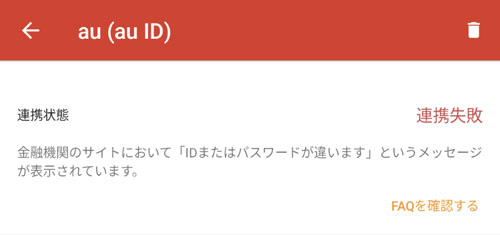
エラー理由を見るとパスワードに問題があるといった注意文が出ますが、アプリにはログインできるため「一体何が原因なの?」と迷う方も多いはず。
私も実際に同じ症状が発生し、数日待っても全く改善しませんでした。
しかし、試行錯誤した結果、ある1つの設定を見直すだけ(3ステップ)であっさりと解決できました!
ステップ1:au IDの「パスワードによるログイン設定」を有効化する
ステップ2:マネーフォワード側で再認証(更新)を行う
ステップ3:届いたSMS認証を承認する
この解決方法は、マネーフォワードの公式サポートでも案内されている手順です。
この記事では、同じ症状で悩んでいる方に実際のスマートフォンの画面スクショを使いながら、どこよりも分かりやすく解説します。
私がAndroidユーザーなのでAndroidの画面で説明していますが、iPhoneユーザーでも手順は変わりません。
作業前に必ず確認してほしい2つの注意点
スムーズに連携を成功させるため、作業を始める前に以下の2点は必ず留意してください。
- ご自身のスマートフォンから操作する
※PCやタブレットからは設定変更ができない場合があります。 - Wi-Fi(ワイファイ)接続を一時的にオフにする
※auのセキュリティ認証の仕様上、Wi-Fi接続のままだと途中でエラーになり、手続きが進まない場合があります。
一時的にau回線(モバイルデータ通信)に切り替えてから読み進めてください。
Wi-Fiに接続することが危険という意味ではありません!
それでは、具体的な原因と手順を見ていきましょう。
マネーフォワードでau PAY(au ID)が連携失敗と表示される原因
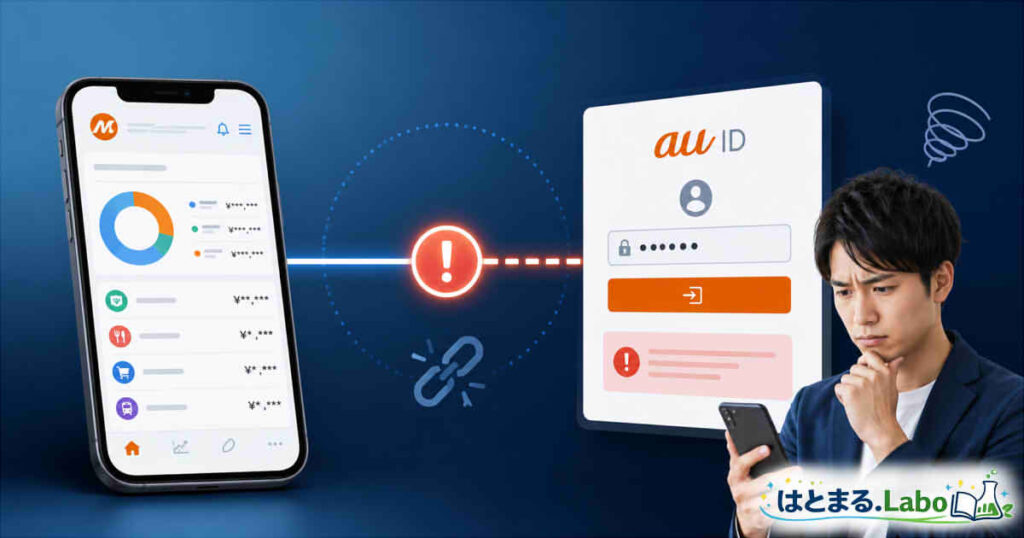
連携が上手くいかない原因を探るためエラーの理由を確認したところ、以下のような文面が出てきました。
エラーメッセージだけを見ると、あたかもau IDのパスワードが間違っているように見えます。
しかし私の場合は、
- au PAYアプリは利用できる
- Pontaパスアプリもログインできる
- au ID自体は利用できる
という状態でした。
そのため単純なパスワード間違いではなく、認証設定や連携方法に原因がある可能性を疑いました。
原因は、au IDのセキュリティ強化にあり
私が調べた範囲では、au PAYアプリやPontaパスアプリは利用できても、マネーフォワードなど他サービスとの連携では別の認証方式が利用される場合があります。
最近のau系アプリは、パスワードを入力しなくても生体認証(指紋や顔認証)やアプリでの直接ログインだけでかんたんに開けるようになっていますよね。
しかし、マネーフォワードのような外部サービスがあなたのデータを取りにいく(連携する)ためには、システムが自動でアクセスするためのパスワードを使った認証が必要になります。
つまり、au ID自体は正常に利用できていてもau側でパスワードによるログイン設定が無効(オフ)になっていると、マネーフォワード側の認証だけがすべて失敗してしまうというのが起こり得るんです。
auのアプリ利用には全く問題がなかったため、私自身もこの原因に気付くまでかなり時間が掛かりました。
次の章で、実際の設定手順を画像付きで解説していきます。
au IDのパスワードによるログイン設定を有効にする手順
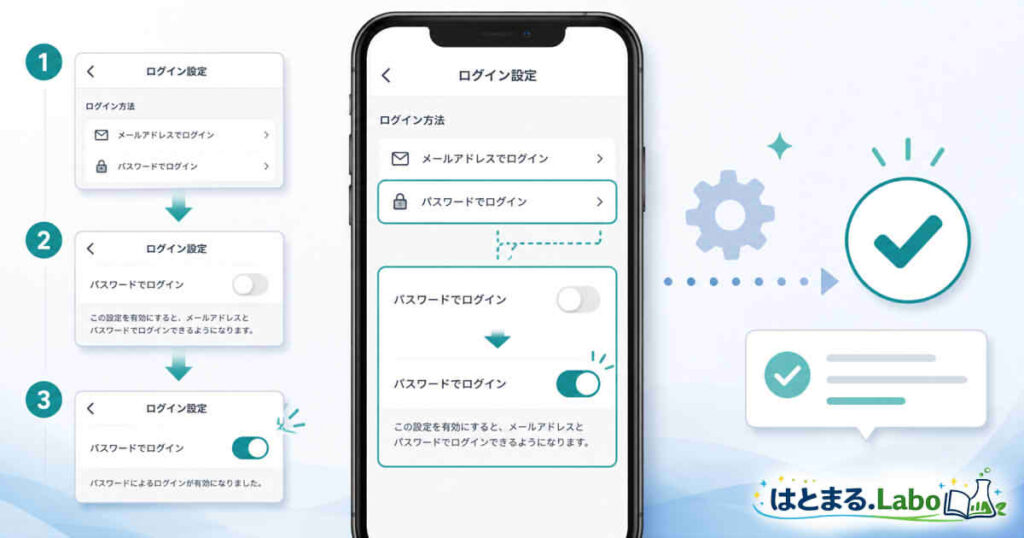
※作業時間の目安:5分程度(手続きはとても簡単です!)
この記事で行う作業は以下の3ステップです。
ステップ1:au ID設定画面を開く
ステップ2:パスワードによるログイン設定を有効化する
ステップ3:マネーフォワードで再認証・SMS承認をする
※記事ではAndroidの画面で解説していますが、iPhoneでも手順は全く同じです。
アプリからうまく進めない場合やアプリを入れていない方は、GoogleChromeやSafariなどのブラウザからau ID 会員サイトに直接ログインして進めてください。
ステップ1:au IDの設定画面を開く
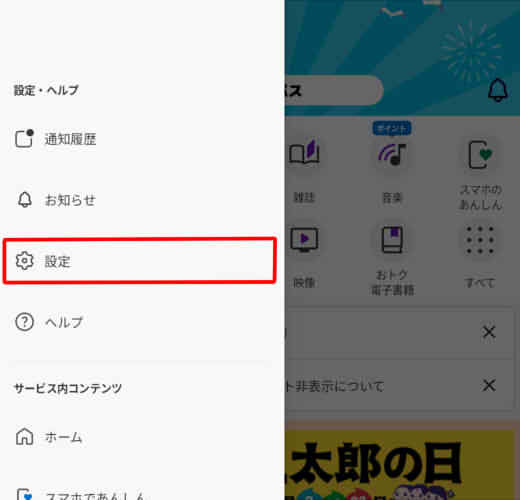
まず、Pontaパスアプリの左上にある 「メニュー(≡)」➔「設定」の順にタップします。
※ブラウザから直接au IDのポータル画面(au ID会員情報)へアクセスした方は、「au ID会員情報の確認・変更」以降へ進んでください。
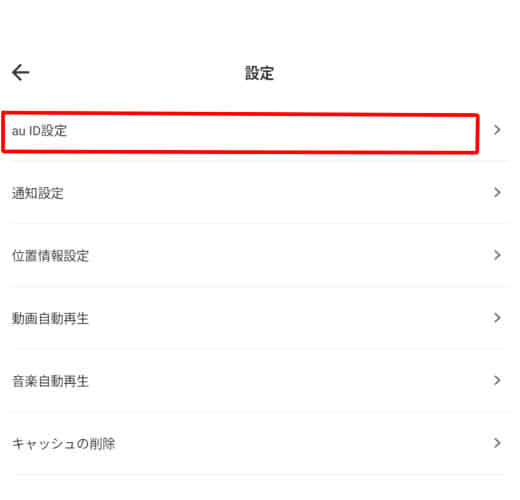
設定画面が開いたら、「au ID設定」 をタップします。
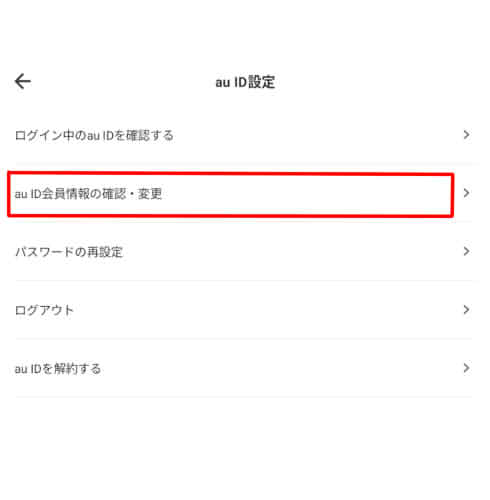
続いて、「au ID会員情報の確認・変更」 をタップ。
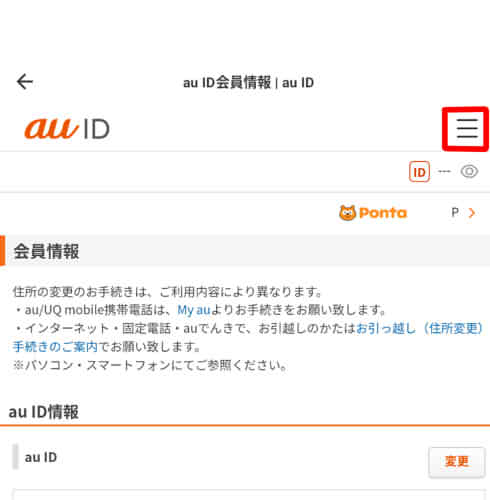
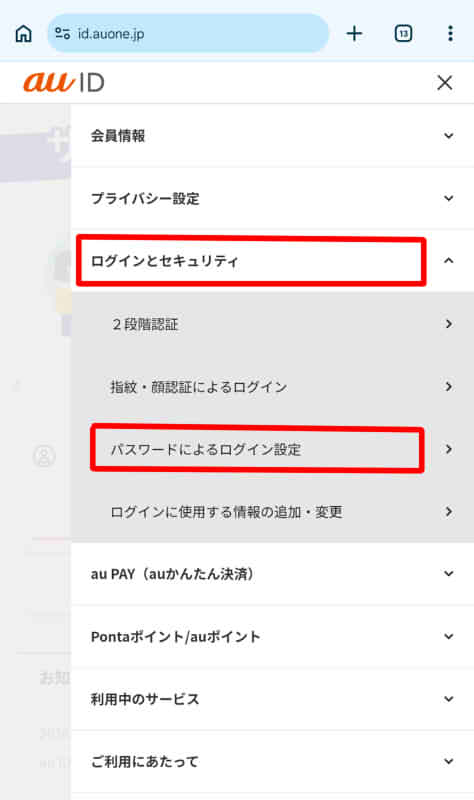
au IDのポータル画面に移動したら、左上の メニュー(≡) を開き、ログインとセキュリティ項目にある 「パスワードによるログイン設定」 へ進みます。
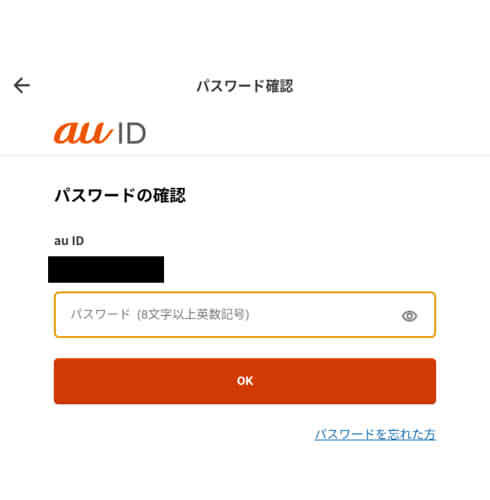
画面の案内に従って、ご自身のau IDへログインしてください。
※ここでログインを求められる場合があります。
ステップ2:パスワードによるログイン設定を有効化する
「パスワードによるログイン設定」の画面が開いたら、下へスクロールします。
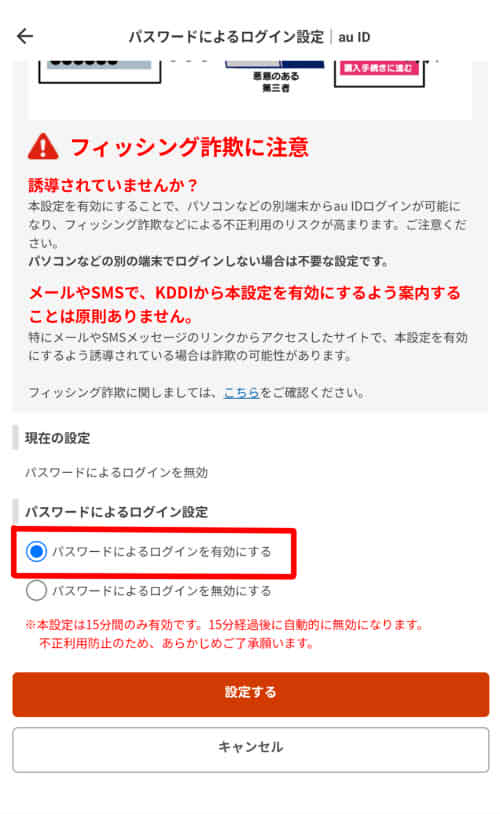
「フィッシング詐欺に注意」に目を通し、「パスワードによるログイン設定を有効にする」 を選択して設定を完了させてください。
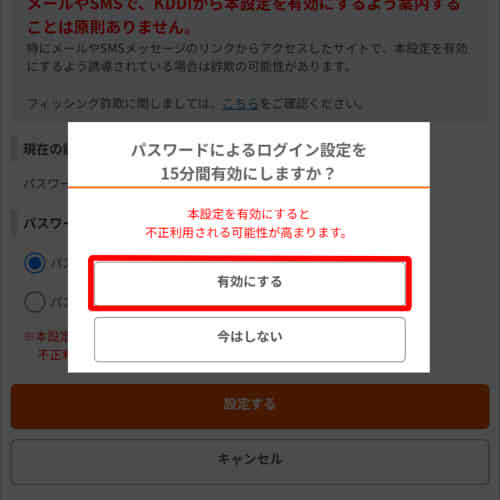
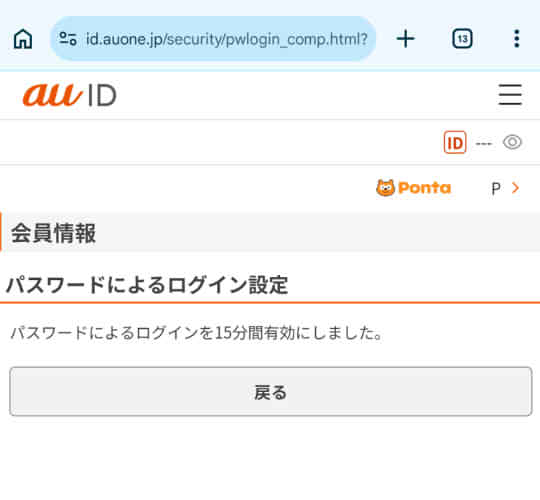
パスワードによるログインを有効にしました。と表示されたら設定完了です。
ここで画面が進まない場合
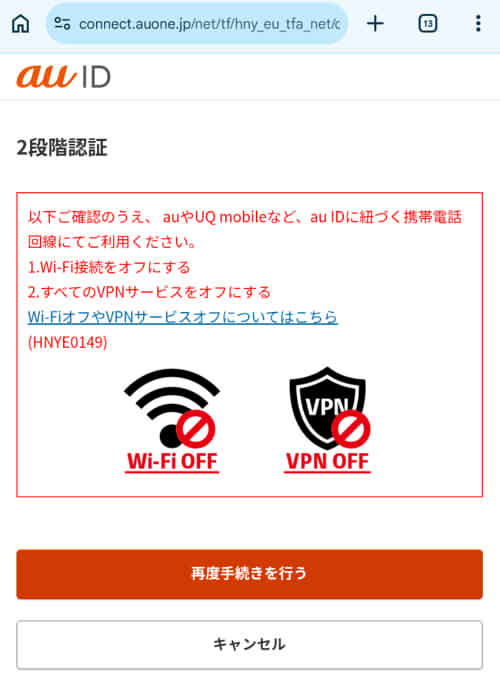
Wi-Fiをオンにしたままだと、以下のような2段階認証エラーの画面が出てしまいます。
うまく進まないときは、一度Wi-Fiをオフにしてau回線(モバイルデータ通信)で試してみてください。
この設定の有効期間は15分間など制限時間があります。
慌てる必要はありませんが、設定が完了したら速やかに次のステップへ進みましょう!
ステップ3:マネーフォワード側で再認証(更新)する
ここまで完了したら、マネーフォワードのアプリを開き、au PAY(またはau ID)の連携画面で 更新(再認証)を実行します。

更新ボタンを押すと、あなたのスマホにauから2段階認証のSMS(ショートメッセージ)が届きます。私の場合は以下のようなメッセージが届きました。
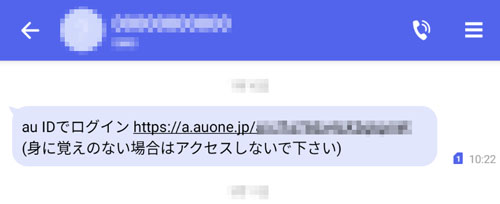
記載されているURL(アドレス)をタップします。
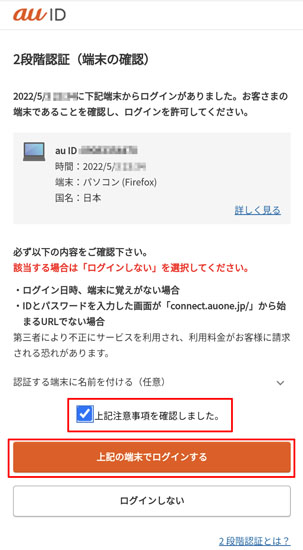
開いた画面で上記注意事項を確認しました。にチェックを入れ、「上記の端末でログインする」 をタップすれば、無事にマネーフォワードとの連携が完了します!
安全のための最重要チェックポイント!
SMSのURLを開いた際、万が一フィッシング詐欺などの偽サイトを許可してしまわないよう、必ず以下の確認をしてください。
画面内の 「詳しく見る」 をタップすると、接続先の情報(ホスト名)が表示されます。
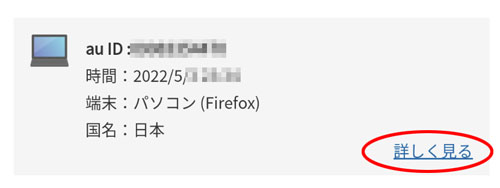
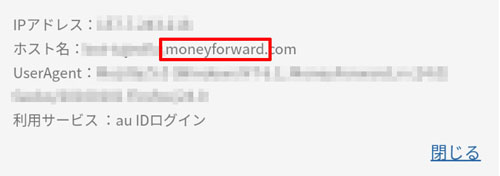
ここに 「moneyforward」 の単語が正しく含まれていることを確認したうえで、連携を承認(ログイン)するようにしましょう!これを確認するだけで、セキュリティ面も安心です。
手続きがうまくいかない・SMSが届かないときは?
- SMSが届かない場合: マネーフォワード側でもう一度更新を実行すると、認証要求が再送されることがあります。
- 回線の問題: 認証要求が反映されるまで数分〜少し時間がかかるケースもあります。
- 障害の可能性: 設定をすべて見直しても改善しない場合は、au側またはマネーフォワード側で一時的なシステム障害が発生していないか、公式の障害情報を確認してみましょう。
 はとまるを
はとまるをネットで調べても解決策が見つからず本当に苦労しましたが、この手順で連携が復旧しました!
私の場合、マネーフォワードとau PAY(au ID)の連携失敗のエラーは、ここまでの手順で無事に解決できました。
まとめ:マネーフォワードでau PAY(au ID)が連携失敗する原因と解決策について

ステップ1:au IDの「パスワードによるログイン設定」を有効化
ステップ2:マネーフォワード側で再認証(更新)を実行
ステップ3:セキュリティを確認してSMS認証を承認
※au側のセキュリティ仕様変更などにより、今後も同様の症状が再発する可能性があります。
「また連携できなくなった!」という時にすぐ対応できるよう、この記事をブックマーク(お気に入り登録)しておくと安心です。
万が一、これでも解決しない場合は?
本記事の手順を試してもエラーが解消されない場合、以下のような別の原因が発生している可能性があります。
- au IDのパスワード有効期限切れ: au側でパスワードの定期変更が求められていないか確認してください。
- au PAY カード等の規約同意ポップアップ: au側で新しい利用規約への同意が保留になっていると連携が止まることがあります。
一度auの会員サイトにログインして確認してみましょう。 - 一時的なシステム障害: 設定に問題がない場合は、双方の公式サイトをご確認ください。
➔マネーフォワード障害・メンテナンス情報
➔ au障害・メンテナンス情報
どうしても解決しない場合は、マネーフォワード公式サポートへ直接問い合わせてみてください。
最後に:資産形成のための家計管理にはマネフォは手放せない!
今回のような連携トラブルがたまに起きると焦ってしまいますが、複数のキャッシュレス決済や銀行口座、証券口座を一括管理できるマネーフォワードは、資産形成において非常に便利なサービスだと感じています。
はとまるを正直、使い始めた頃は『資産を増やしたいのに、家計管理アプリにお金を払うのはどうなんだろう?』と抵抗感がありました(笑)
ですが、プレミアム会員として3年以上使い続けている今、後悔は一切ありません。
家計の収支が可視化されることで、資産増加のスピードがグンと上がったと実感しているため、年会費以上の価値を余裕で回収できています。
まだ利用したことがない方はもちろん、無料プランで利用している方も連携口座数が足りなくなってきたら、ぜひプレミアムプランへのステップアップも検討してみてくださいね。
一緒にお金の見える化を進めて、一歩ずつ資産を増やしていきましょう!